
什么是SIP?如何禁用SIP?
 admin
2015 年,苹果在 OS X El Capitan (10.11) 中引入了一种新的机制来保护用户数据免受恶意软件的侵害,称为系统完整性保护(也称为 SIP 或无根)。

为什么要禁用SIP?
例如,您可能希望在最近一次更新后降级 iTunes,或者卸载 Safari、iTunes 或“照片”等 Apple 应用。这些都是预装应用,因此您无法直接卸载它们。但是,如果您禁用 SIP,则可以执行此操作。
此外,由于激活实现的特殊性,某些“处理过的”应用程序需要禁用 SIP 才能实现全部功能。
遗憾的是,随着 macOS 11 Big Sur 的发布,苹果修改了其操作系统的安全原则。用户现在对“系统”文件夹只有只读权限,禁用安全完整性保护 (SIP) 也无济于事。苹果还将除 Safari 浏览器之外的所有预装应用都移到了这个文件夹中。
操作说明(SIP 禁用)
直接在 macOS 系统中禁用 SIP 是不可能的,否则就失去了 SIP 的保护作用。因此,您需要启动到恢复模式,并在终端中运行一些命令。
1. 将 Mac 启动到 macOS 恢复模式。
Intel 机型:重启电脑。屏幕变黑后,立即按住 Cmd + R 键,直到出现 Apple 标志。启动完成后,您将进入恢复模式。Apple
Silicon 机型:在已关机的 Mac 上按住电源按钮约 10 秒钟。然后,前往“选项”。您可能需要输入管理员密码。

如果 macOS 直接加载,可能是您按下组合键的时间过晚或松开的时间过早。请重启电脑并重试。
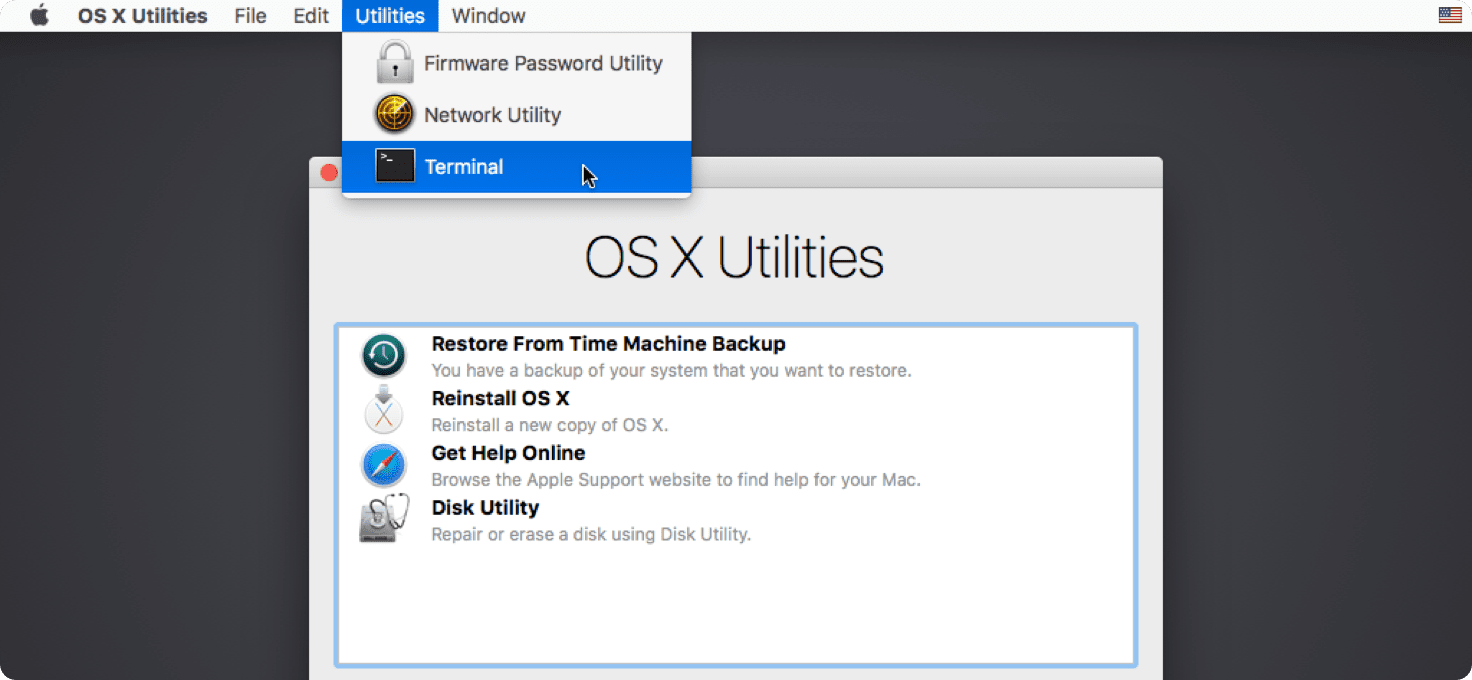
2. 从“实用工具”菜单启动“终端”:
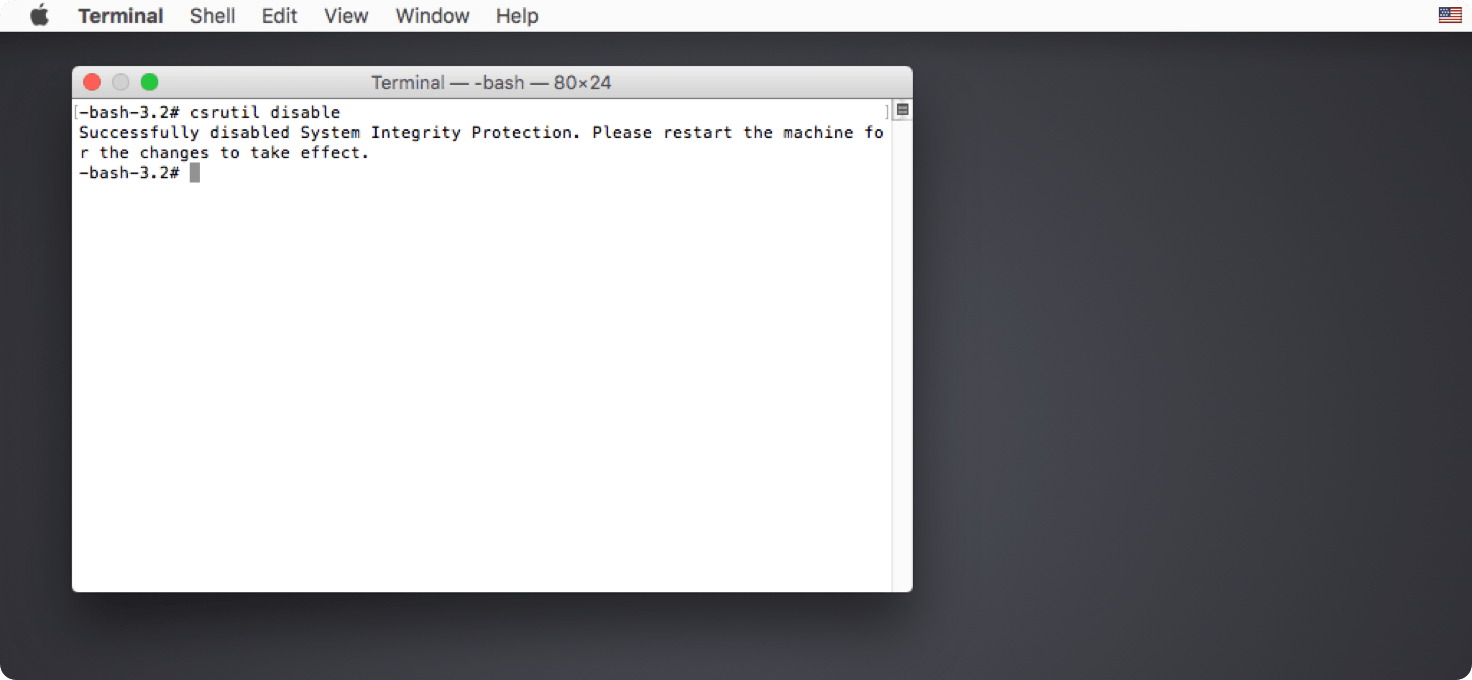
3. 运行命令 `csrutil disable`并按 Enter 键。选择` y `并按 Enter 键
请注意,并非所有打过补丁的应用程序都需要完全禁用 SIP。
命令 `csrutil enable –without fs`将仅针对文件系统禁用 SIP,而不会影响内核扩展或干扰 NVRAM。
4. 重启 Mac。

有时禁用 SIP 会导致 Mac 进入恢复模式而不是正常启动模式。要解决此问题,请在下次重启时按住键盘上的 Option (Alt) 键,进入磁盘选择模式。然后,选择系统驱动器并单击它或按 Enter 键。
此外
您无需永久禁用 SIP。完成必要的操作(运行所需的应用程序)后,您可以(再次)进入恢复模式,并使用csrutil enable命令启用 Mac 保护。
要检查 SIP 状态,请使用csrutil status命令。
终端会显示该功能是启用还是禁用。
正常模式和恢复模式下均可使用。




评论(1)